

Как перенести блог в новую версию?
В uKit вышла новая версия блога. В ней три вида ленты — список, сетка и обложка, постраничная навигация, закрепление записей и новый блочный редактор записей. Если блог на сайте был создан раньше, его можно перенести в новую версию в пару кликов.
Как перенести блог
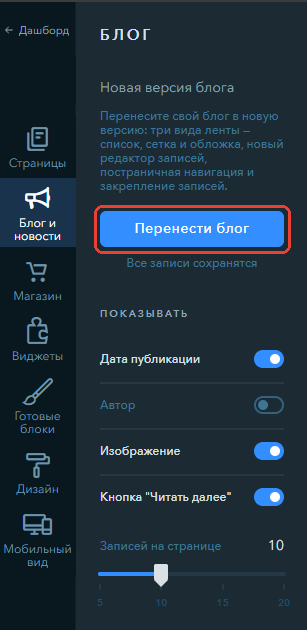
Откройте сайт в конструкторе и перейдите в раздел «Блог и новости». Вверху панели появится блок «Новая версия блога» — нажмите «Перенести блог»:
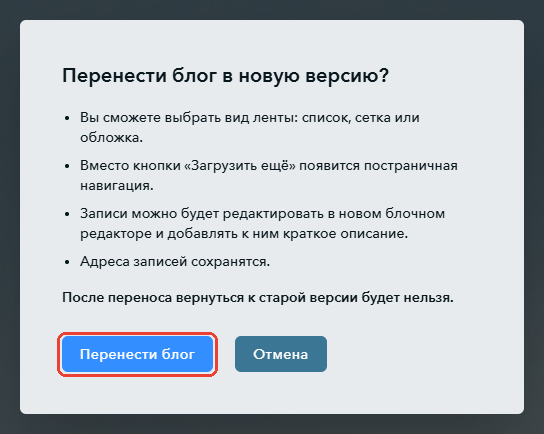
Откроется окно с описанием изменений. Нажмите «Перенести блог» ещё раз:
Перенос займёт немного времени: пока он идёт, на кнопке написано «Переносим...».
Важно:
После переноса вернуться к старой версии блога будет нельзя.
Что изменится после переноса
Блог откроется в новой версии. Все записи сохранятся, а их адреса не изменятся — ссылки на записи, которые уже есть в поисковиках и соцсетях, продолжат работать.
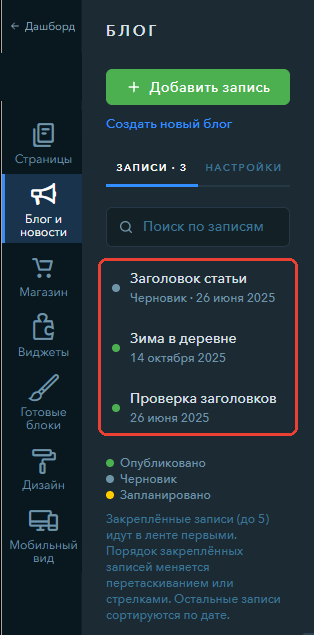
- Записи собраны в списке на вкладке «Записи». Цветная точка показывает статус: зелёная — запись опубликована, серая — черновик, жёлтая — публикация запланирована.
- До 5 записей можно закрепить — они идут в ленте первыми. Остальные записи сортируются по дате.
- Вместо кнопки «Загрузить ещё» в ленте появится постраничная навигация.
- Вид ленты, кнопки «Поделиться» и другие параметры блога настраиваются на вкладке «Настройки».
- У записей появилось «Краткое описание» — анонс для ленты. Подробнее — в статье Как разделить новость на анонс и полный материал?
Примечание:
Шапка и подвал сайта появятся на странице блога после публикации сайта, если сделать их сквозными на любой обычной странице. Как это сделать — в статье Как создать сквозной блок.
Подробнее о работе с блогом — в статье Как размещать и управлять новостями на сайте?
Попробуйте прямо сейчас!
Создать сайт